
Dagda App : la carte devient votre nouvel écran d'accueil
Quand la carte devient le cœur du jeu
À chaque nouveau chapitre, je faisais le même geste : j’ouvrais Dagda App et je filais directement sur la carte. C’était mon point de départ — voir où j’en étais, faire le lien avec ce que je venais de lire. Mais dès qu’il fallait ajuster mes points de vie, dépenser des boulons, ouvrir mon inventaire pour vérifier ce que j’avais ramassé ou consulter mes talents, je devais quitter la carte, revenir à l’écran d’accueil, fouiller la fiche du personnage, puis rouvrir la carte. À chaque chapitre.
Ce ballet a fini par devenir pesant.
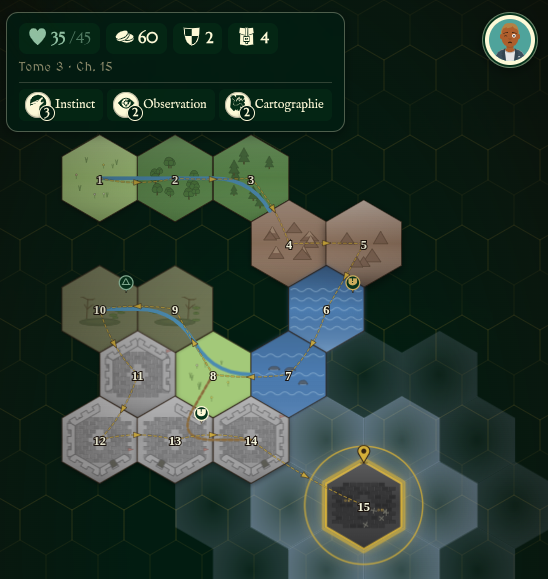
Pourquoi mettre la carte au centre ?
J’ai d’abord essayé de raccourcir le chemin. J’ai ajouté la possibilité de placer des annotations sur la carte — un mot sur un lieu, un repère pour un combat marquant, une note pour un PNJ rencontré. Ça enrichissait la lecture, mais ça ne réglait pas le vrai problème : la carte restait une vue secondaire, et l’écran d’accueil restait la fiche de mon personnage.
Pourtant, dans la pratique, c’est l’inverse qui s’était imposé : la carte était devenue mon vrai point d’entrée. C’est elle qui me dit « tu es ici, voilà ce que tu as déjà parcouru ». L’aventure se vit dans le monde, pas dans une fiche tableur.
Alors j’ai inversé la logique. La carte devient l’écran d’accueil, et tout le reste — santé, inventaire, talents, sauvegardes, dés — vient s’y greffer en discret. Plus d’aller-retour. On ouvre l’app, on est déjà dans le monde.
Ce qui change concrètement
Le mode carte regroupe les informations essentielles autour de la carte plutôt qu’à sa place. La carte occupe tout l’écran, et le reste vient s’y greffer en discret.
Un HUD léger en haut à gauche
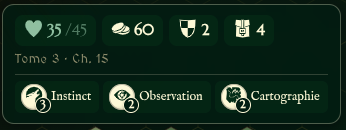
Un clic sur une pilule ouvre directement le panneau correspondant : santé pour ajuster vos points de vie, bourse pour gérer vos boulons, etc.
Vos actions à portée de tap
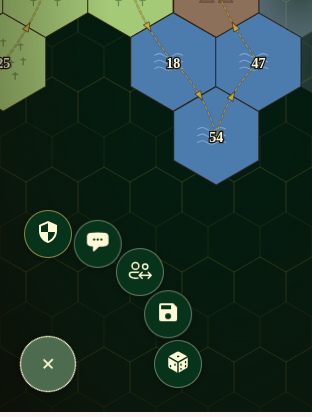
En bas à droite, un bouton combat rouge toujours visible — c’est l’action principale, autant qu’elle soit immédiate.
En bas à gauche, un bouton qui déploie un petit menu en éventail : lancer de dés, sauvegarde, changement de personnage, messages, administration. Tout ce qu’il vous faut, sans encombrer l’écran le reste du temps.
Et en haut à droite, votre avatar — un raccourci vers les paramètres et la personnalisation.
La carte parle quand vous la touchez
Cliquez sur n’importe quelle tuile, et un panneau remonte du bas comme un parchemin qu’on déroule. Vous y trouverez la position courante, les annotations, et toute la fiche de personnage si vous voulez plonger dans le détail.
Le brouillard à l’est, vous le découvrez en avançant. La tuile sur laquelle vous êtes pulse doucement d’un halo doré — comme un sceau magique qui marque votre présence.
Comment l’activer
Deux façons :
- Depuis le mode classique, un bandeau d’invitation s’affiche en haut. Trois choix : Essayer, Plus tard, ou Ne plus afficher.
- Dans les paramètres, un toggle « Carte comme écran d’accueil » est disponible à tout moment.
À noter : la première activation réinitialise votre parcours sur la carte à votre position courante. La carte se reconstruit pas à pas au fur et à mesure de votre progression — c’est ce qui donne tout son sens à la découverte. Une confirmation vous est demandée si vous avez déjà un long parcours.
Vous pouvez revenir au mode classique à tout moment via le même toggle. Cette fois sans réinitialisation.
Pour qui c’est fait ?
Si vous êtes un joueur visuel, qui aime savoir où il en est dans le monde, qui prend des notes sur les lieux et qui regarde la carte régulièrement, ce mode est pour vous. Vous y serez naturellement à l’aise.
Si vous consultez rarement la carte et que votre flux principal passe par la fiche de personnage, rien ne change pour vous — le mode classique reste strictement intact, ne s’active pas tout seul, et vous pouvez ignorer le bandeau d’invitation sans souci.
L’idée, c’est de proposer deux façons de jouer plutôt que d’imposer la nouvelle. Chacun son chemin.
Conclusion
Pour moi, c’est devenu naturel : la carte est ma boussole, et l’app me suit. J’entre dedans, je vois où j’en suis, je tape sur la tuile qui m’intéresse, je note, je continue. L’application s’efface derrière l’aventure.
Si vous êtes fan de la La Saga de Dagda, essayez-la — vous saurez vite si elle vous convient.